Python installeren en opstarten
Contents
Python installeren en opstarten#
Installatiebestanden#
Ga naar http://python.org/downloads en download daar de laatste versie van Python 3.8 voor jouw systeem.
Windows:
https://www.python.org/ftp/python/3.8.10/python-3.8.10-amd64.exe
Mac:
https://www.python.org/ftp/python/3.8.10/python-3.8.10-macosx10.9.pkg
Linux:
Gebruik de package manager van je systeem.
Op Ubuntu:
apt-get install python3.8enapt-get install idle3.ChromeOS:
Dit hebben wij nog niet getest, maar de volgende links zouden moeten werken:
Voer deze bestanden uit om Python te installeren. Onder Windows zal je op een gegeven moment de optie krijgen om Python aan je PATH toe te voegen (dit is een vinkje onder in het scherm), vink aan dat je dit graag wilt.
Installatie onder Windows#
Getest op een verse installatie Windows 10
Nadat je het installatiebestand gedownload hebt open je het. Het installatiescherm opent dan.
Onder in het scherm zet je het vinkje voor “Add Python 3.8 to PATH” aan.
Wanneer je administrator bent op jouw computer kan je “Install launcher for all users” aan laten staan. Zo niet, dan kan je dit uit zetten.
Daarna druk je op “Install Now”. Hiermee start de installatie, deze kan enkele minuten duren.
Nadat de installatie gelukt is (“Setup was succesful” komt in beeld) kan je met “Close” de installatie sluiten.
We gaan nu nog controleren of alles goed gegaan is. Hiervoor open je de Command Prompt (zoek op cmd). Er verschijnt dan een zwart schermpje met witte letters. Hier vul je de volgende commando’s in:
python --versionpip --version
Als alles goed gegaan is krijg je dan (ongeveer) de volgende output:
C:\Users\TestUser>python --version
Python 3.8.10

C:\User\TestUser>pip --version
pip 21.1.1 from c:\user\testuser\appdata\local\programs\python\python38\lib\site-packages\pip (python 3.8)
Wanneer je dit krijgt ben je klaar om te beginnen met de eerste instructie Python voor Werktuigbouwkunde.
Installatie onder macOS#
Getest op een verse installatie macOS High Sierra (10.13.6)
Nadat je het installatiebestand geopend hebt open je het en volg je de aanwijzingen.
Wanneer de installatie klaar is kan je controleren of het gelukt is door een terminal te openen en de volgende commando’s in te typen:
python3 --version
pip3 --version
Als het goed is krijg je dan de volgende output:
Python 3.8.10

pip21.1.1 from /Library/Frameworks/Python.framework/Versions/3.8/lib/python3.8/site-packages/pip (python 3.8)
Standaard zal in de terminal python verwijzen naar de vooraf geïnstalleerde versie van Python (vaak versie 2.7). Daarom gebruikten we hierboven python3 om te controleren of de versie die we zelf geïnstalleerd hadden (versie 3.8.10) werkte.
Aanpassen van .bash_profile (optioneel)#
Mocht je in het vervolg Python 3.8 aan willen roepen vanuit je terminal als python, dan kan je dat het beste in de bash profiel zetten. Dat profiel staat in je home folder als .bash_profile (let op, dit bestand kan verborgen/hidden zijn). Voeg onderaan dit bestand de volgende regels toe:
alias python='python3.8'
alias pip='pip3'
Sla deze wijziging op en start de terminal opnieuw op. Als het goed is kan je nu python --version typen en krijg je te zien dat dit nu verwijst naar de nieuwe geïnstalleerde versie van python.
Python opstarten#
Programmeren in Python kan met veel verschillende programma’s. Je kunt Python direct vanuit de command prompt aanroepen (dit heb je zelfs al gedaan toen je python --version intypte), maar vaak is het makkelijker om hiervoor een ander programma te gebruiken. In zo’n programma kan je dan zowel direct commando’s aan Python geven als scripts schrijven en vaak zitten er ook nog verschillende debug-opties ingebouwd. We noemen zo’n programma een Integrated Development Environment (IDE).
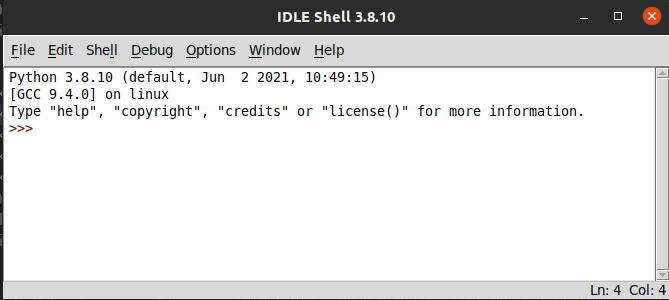
De IDE die we in deze eerste instructies zullen gebruiken is IDLE. Deze is standaard samen met python op je computer geïnstalleerd. Wanneer je IDLE opstart krijg je een wit schermpje te zien met wat informatie over de Python installatie en jouw computer. Daaronder zie je dan >>> met daarachter de cursor. Dit scherm noemen we de shell. In de shell kunnen we direct commando’s aan python geven die dan uitgevoerd zullen worden.
|
|---|
Zo zou IDLE er ongeveer uit moeten zien als je het voor het eerst opstart. |
Probeer nu eens een commando aan python te geven door één voor één de volgende regels over te typen in de shell. Elke keer sluit je een commando af door naar de volgende regel te gaan met een enter (⏎). Zo weet python dat het commando uitgevoerd moet worden.
1 + 12021 / 42 ** 3print("Hello world!")
Scripts#
Daarnaast kunnen we ook tekstbestanden schrijven waarin we meerdere commando’s achter elkaar zetten. Deze kunnen dan in één keer uitgevoerd worden. Zo’n tekstbestand noemen we een script. Het schrijven van een script is vaak handig wanneer je iets vaker wilt herhalen of wanneer je uit wilt zoeken hoe je iets het beste programmeert. Je hoeft dan namelijk niet elke keer alle commando’s opnieuw in de shell in te typen maar kan een wijziging maken in het tekstbestand en vervolgens alles uitvoeren.
Om een nieuw script te maken klik je op File > New File. Er opent dan een nieuw scherm waarin je het script kan schrijven. Vul hier de onderstaande code in:
print(1 + 1)
print(2021 / 4)
print(2 ** 3)
print("Hello World")
Dit script kan je vervolgens uitvoeren door op Run > Run Module te klikken bovenin het scherm. Je wordt dan eerst gevraagd om het script op te slaan. Klik op OK en kies vervolgens een locatie om het script op te slaan en een passende bestandsnaam. Wanneer het bestand opgeslagen is wordt de code meteen uitgevoerd. De output hiervan zie je in de shell. In week 2 zullen hier verder op ingaan.
–>
Alternatieve IDEs#
In de instructies zullen we IDLE gebruiken, maar dat is verre van de enige keuze die je hebt. Er bestaan veel verschillende IDEs, elk met zijn eigen voor- en nadelen, maar in de basis doen ze allemaal hetzelfde: het zijn omgevingen op de computer waarin je scripts kan schrijven en uitvoeren. Je kan dit hele vak volgen met IDLE, maar als je toch liever iets anders gebruikt kan je bijvoorbeeld één van de volgende opties proberen.
Spyder (https://spyder-ide.org)
Gratis en open source. Spyder noemt zichzelf een wetenschappelijke Python omgeving. Het bevat verschillende extra tools zoals een variabele explorer en de mogelijkheid om plots binnen de omgeving in een los tabblad te tonen.
Atom (https://atom.io)
Ook Atom is gratis en open source. Atom is niet specifiek bedoeld voor Python, maar kan daar heel goed voor gebruikt worden. Het noemt zichzelf een “Hackable text editor”, wat betekent dat je er tekstbestanden in kan schrijven, maar dat je de editor zelf naar je eigen wensen in aan kan passen. Door middel van verschillende packages kan je de editor zelf aanpassen naar een krachtige omgeving om Python code in te schrijven, maar je kan het ook gebruiken voor het schrijven van tekstbestanden en websites. Deze instructie is er bijvoorbeeld in geschreven.
Visual Studio Code (https://code.visualstudio.com/)
Ontwikkeld door Microsoft, maar wel gratis en open source. Visual Studio code is een algemene ontwikkelomgeving die werkt met veel verschillende talen. Net als Atom zijn er veel verschillende packages die je helpen met het instellen van de editor naar jouw eigen wensen.
PyCharm (https://www.jetbrains.com/pycharm/)
PyCharm is de enige optie in deze lijst die niet volledig gratis en open source is. Er zijn drie verschillende versies van beschikbaar waarvan er twee gratis te downloaden zijn. Voor alle functionaliteiten van de Professional version moet je echter wel betalen. Deze editor is gemaakt voor Python en heeft dan ook veel functies die daar speciaal voor bedoeld zijn.
Jupyter Lab (https://jupyter.org/)
Jupyter Lab is een ongebruikelijke programmeeromgeving. In deze omgeving draait alles namelijk om notebooks. In deze notebooks kan je verschillende soorten content met elkaar combineren. Dat is vaak handig wanneer je bezig bent met een project en je aantekeningen of figuren tussen je code door wilt zetten. De presentaties voor dit vak zijn bijvoorbeeld in Jupyter Labs gemaakt. Als je Jupyter Labs wilt proberen voordat je het installeert kan je dat hier doen: https://hub.gke2.mybinder.org/user/jupyterlab-jupyterlab-demo-bysy3w5s/lab/tree/demo