Matplotlib
1.3. Matplotlib#
Nadat we zulke berekeningen op lijsten met getallen hebben uitgevoerd, hebben we tot nu toe de resultaten kunnen inspecteren met de print()-functie. Dat kan natuurlijk beter, mooier en leuker. In dit hoofstuk introduceren we het plotten van data met behulp van de matplotlib-module. Op de volgende website kun je meer informatie over Matplotlib vinden: matplotlib.org - Matplotlib is a comprehensive library for creating static, animated, and interactive visualizations in Python.
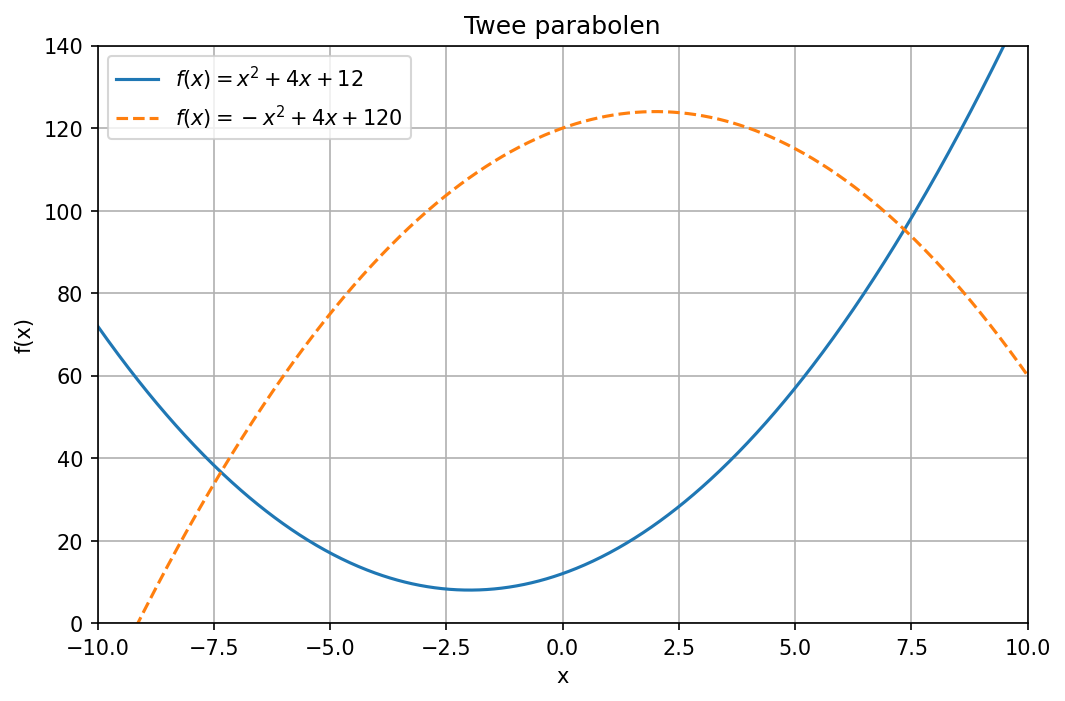
We kunnen figuren op allerlei manieren opmaken. Het maken van een duidelijk, mooi plaatje is best een kunst. We laten je in het volgende voorbeeld zien wat de belangrijkste elementen zijn. Onder de code zie je de figuur die met deze code wordt aangemaakt.
# Importeer de benodigde modules
import numpy as np
import matplotlib.pyplot as plt

# Definieer de x- en y-waarden van onze plot
x_values = np.linspace(-10, 10, 1000)
y1_values = x_values ** 2 + 4 * x_values + 12
y2_values = - x_values ** 2 + 4 * x_values + 120

# Maak een figuur (fig) aan, met daarin een assenstelsel (ax)
fig, ax = plt.subplots(1, 1, figsize=(8, 5), dpi=150)

# Plot de grafieken
ax.plot(x_values, y1_values, label='$f(x) = x^2 + 4x + 12$')
ax.plot(x_values, y2_values, label='$f(x) = -x^2 + 4x + 120$', linestyle='--')

# (*) met $-tekens geven we aan dat we 'wiskundige notatie' toepassen

# Geef de x- en y-grenzen van de plot op
ax.set_xlim(-10, 10)
ax.set_ylim(0, 140)

# Zet labels bij de assen
ax.set_xlabel('x')
ax.set_ylabel('f(x)')

# Zet het grid aan om de grafiek makkelijk af te kunnen lezen
ax.grid()

# Voeg een titel toe aan de figuur
ax.set_title('Twee parabolen')

# Voeg een legenda toe
ax.legend()

# We zijn klaar met alle commando's die het figuur aanmaken.
# Laat de figuur zien:
plt.show()