
Scripts
Contents
2.1. Scripts#
Tot nu toe hebben we commando’s één voor één in de console/shell ingevoerd. Om Python efficient in te zetten kunnen we scripts schrijven. Scripts zijn simpele tekstbestanden waarin we onder elkaar commando’s kunnen schrijven. Deze commando’s zullen dan automatisch achter elkaar uitgevoerd worden. Python-scripts zijn in principe hetzelfde als .txt-bestanden, dus tekst-bestanden zonder opmaak. Om aan te geven dat we met een Python-script te maken hebben, zullen we bij het opslaan van een Python-script altijd de extensie .py gebruiken.
We beginnen met het schrijven van scripts waarin een aantal commando’s netjes regel voor regel van begin tot eind uitgevoerd worden. Later zullen we scripts gaan schrijven waar Python de code niet meer alleen van boven naar beneden uitvoert, maar er afhankelijk van bepaalde condities ook naar andere regels gesprongen kan worden.
2.1.1. Scripts in IDLE#
In IDLE kun je een nieuw script beginnen door op File > New File te klikken. Je krijgt dan een nieuw venster waarin je regel voor regel je script kunt opbouwen. Het is altijd verstandig om je script direct op te slaan, met een geschikte bestandsnaam (eindigend met .py), en op een geschikte map die je later ook nog terug kunt vinden.
Laten we beginnen met een simpel script.
# Sla op en druk F5 om uit te voeren (zie instructies).
# Bekijk daarna in het 'Shell/Console'-venster de uitkomst.

begroeting = 'Hallo '
naam = 'Student'
afsluiting = '. Je hebt zojuist je eerste script gemaakt!'


print(begroeting + naam + afsluiting)
Hallo Student. Je hebt zojuist je eerste script gemaakt!
Probeer dit meteen uit. Kopieer en plak de inhoud van het bovenstaande code-blok naar een vers editor-venster in IDLE.
Sla het script op: geef het een goede naam en plaats het in een geschikte map. Druk op F5, of klik Run > Run Module in het menu en kijk vervolgens of je iets ziet gebeuren in het IDLE Shell venster. Kan je het script ook aanpassen zodat jouw naam daar geprint wordt?
Twee vensters#
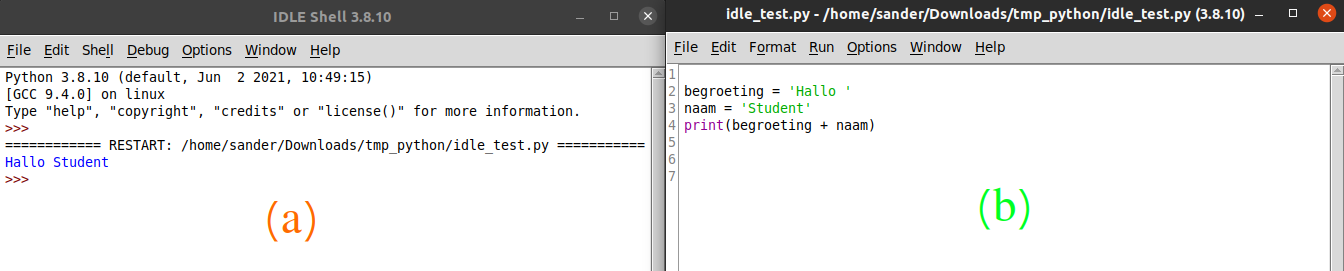
Als we met scripts werken zijn er twee vensters van IDLE die openstaan: ééntje waarin code uitgevoerd kan worden (de Shell), en ééntje waarin je het script kunt aanpassen (de Editor). Zet deze vensters liefst naast elkaar. Je kunt de regels code die in het script staan uitvoeren door op F5 te drukken, of door in het menu op Run > Run Module te klikken. Als het goed is zie je dan in het Shell-venster een melding dat het script uitgevoerd gaat worden. Daarna zien we de output van het script geprint worden.
|
|---|
Links staat de IDLE Shell (a), waar direct commando’s ingevoerd kunnen worden. Rechts staat de Editor (b) waarin scripts bewerkt kunnen worden. |
Ook na het uitvoeren van het script kunnen we de variabelen begroeting en naam nog opvragen in de IDLE-shell. Deze zijn blijkbaar door het script uit te voeren aangemaakt, en achtergelaten in het geheugen.
|
|---|
Knipsel uit het shell-venster. Eerst wordt het script uit het voorgaande voorbeeld uitgevoerd. Nadat het uitvoeren van het script klaar is, kunnen we nog steeds de variabelen |

Elke keer als je in IDLE een script uitvoert, zie je in de Shell een regel die begint met =========== RESTART: .........
Dit zorgt ervoor dat het nieuwe script met een vers geheugen begint. We kunnen dus niet eerst een script uitvoeren die de variabele naam achterlaat, en daarna een ander script uitvoeren die print(naam) bevat (tenminste, niet zonder dat in het tweede script ook de variabele naam gedefinieerd wordt).
2.1.2. Scripts in Spyder#
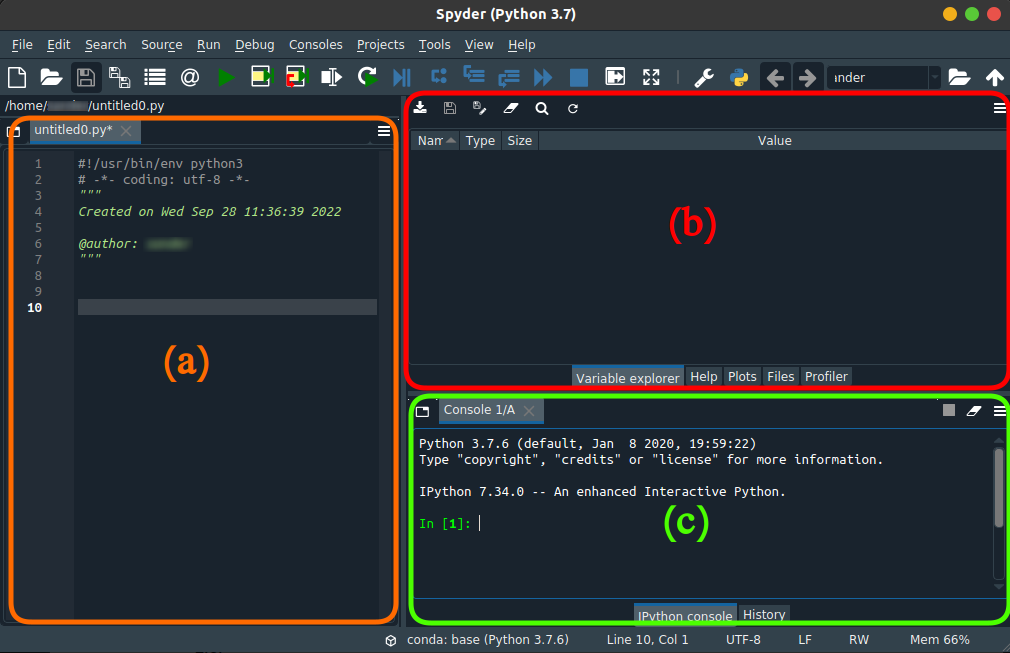
Voor wie Spyder gebruikt, ziet het er allemaal net ietsje anders uit. In Spyder krijg je vaak één hoofdvenster, waarin zowel de script-editor als de console geïntegreerd zijn. Als je één van de sub-vensters niet ziet, zijn deze via het menu (View > Panes) te activeren. Zie de schermafbeelding hieronder.
|
|---|
Schermafbeelding van een vrij standaard uitvoering van Spyder. Meestal zijn er drie sub-vensters te onderscheiden: |
(a) de editor, waarin je een script kunt schrijven; |
(b) een inspectie-venster, waarin je de beschikbare variabelen, bestanden in de huidige map, maar ook documentatie kunt laten zien; |
(c) de console, waarin je de in- en uitvoer van je script kunt zien. |
Je kunt een script uit laten voeren door Spyder door op F5 te drukken, of door op de groene pijl boven in beeld te klikken. Merk op dat Spyder in principe het script automatisch opslaat zodra je het uitvoert.